2025年10月26日日曜日

ArukuToolSetについて

 過去に作成して、メンテナンスできずに放置されていたプラグインですが、再公開しました。

もし興味のある方はページ上部の【Blender Addon ArukuTookSet】からどうぞ。

ただし、すでに開発環境が無いためサポートやご質問に対しては返答できない可能性が非常に高いです。ご承知の上でご利用ください。 

2017年10月18日水曜日

Raspberry pi 設定メモ

■Raspberry piのサーバー再構築を行ったので設定メモ

  1. インストールした物
    1. Webmin
    2. miniLDNA
    3. vim
    4. mono(ソースからインストール:2日掛った)
      メモリンク:Raspberry pi Model B+
  2. その他初期設定
    1. SSH
    2. GUI起動禁止
    3. パスワードの変更

2017年9月27日水曜日

【C#:アルゴリズム】 経路探索 【深さ優先探索 等】

C#学習中にCodeIQ等のサイトで力試しをしていて、アルゴリズムについて詰まった時のメモ

■アルゴリズムの種類(いつか利用するときの名前メモ)
  1. 深さ優先探索
  2. 幅優先探索
  3. ダイクストラ法 
  4. 双方向探索
  5. 分岐限定法
  6. A*(A-star)

■深さ優先探索

  1. 学習・参考にしたサイト
    1. アルゴリズム初心者向けの基礎と入門(一番分かりやすかった)
    2. 良くわからない深さ優先探索
    3. 全探索アルゴリズム入門
    4. お気楽C言語プログラミング入門 
    5. Wikipedia(深さ優先探索)
    6. 深さ優先探索と幅優先探索の簡単な実装方法
       
  2. C#でプログラミングする上で役に立った機能
    1. スタック(MSDN)
  3. 1.1のサイトを参考にプログラミングした際の要注意ポイント
    1. スタック処理のタイミング(分岐点に差し掛かった時)
    2. 探索済み経路を補完するリストは全て-1で初期化する事で判断をし易くする。
    3. 迷路の探索場所をセル番地化する構造体の利用方法
    4. セル番地の作成とインデックスの作成方法
      1. Index = x + MazeWidth * y
        Cell = (Index % MazeWidth , Index / MazeWidth)
        ※余り:X(横の位置) 商:Y(縦の位置) になる
    5. 各セル事に何処へ進めるかを記録し続け、ゴールから逆に辿る事で
      ゴールに行きつかない分岐を最終的に無視する事が出来る。

2017年3月26日日曜日

なんかすごいぞ!Ryzen!!!

今現在、レンダリング用として新しいPCを検討中。
なーんて検討してて1年経過( ^ω^)・・・。

現在使用してるワークステーションもなにも不具合もないし、
普段使いには満足している。

けれど、なんか高性能だと使いたくなるじゃない!!
てか、パソコン大好きだから最新パーツには目が輝くぜ!!

 職場ではパソコンが処理してる時に「頑張れ~」なんて話しかけたり、
何と無くパソコンの気持ちがわかるんだよね・・・なんて言って白い目で
見られてる変態だけど、好きなもんはしょうがないじゃない!!

久しぶりの更新で、気持ちをぶちまけちまったぜ・・・。

いろんなブログ更新してる上に、このサイトはプラグイン公開の場位で考えてるから
あまりこのブログを更新出来てないけど、今後は心の内をブチマケテ・・(ゲフンゲフン

■Ryzen価格メモ

Ryzen 7 1700 BOXhttp://kakaku.com/item/K0000946575/ 


Ryzen 7 1800X BOX
http://kakaku.com/item/K0000946573/

2016年6月23日木曜日

Windows10 アップグレードメモ

■スタートアップ NA

関連ソフトウェア
 CyberLink Power2Go

詳細およびコマンド先:不明(空白)
名前:NA

■レジストリを削除してスタートアップ一覧から消去する
・場所
HKEY_USERS\(番号)\SOFTWARE\Microsoft\Windows\CurrentVersion\Run

以上 メモ。

2016年6月4日土曜日

【Blender】自作アドオンの今後の展開

Blender.jp【リンクはコチラ】にて、自作のBlender用アドオン【ATS】を宣伝させて頂いたのですが、その際に貴重なご感想を頂け、今後のアップデート展開を考えてみました。

まだ試している段階ではあるけれども・・・(;´∀`)

■検証追加機能

・フリルの作成
 多段フリルとか作成できないか検討中

・システムコンソールのエンコード変更時にフォントも正常に表示されるであろう
  フォントへ一緒に変更が可能かどうか。

・温め中の案で、さらに1つオブジェクト作成機能を追加

とりあえず今は上記3つ。

今後、色々な案や意見を頂きつつ、自分の作品とかにも役立つツール群に
仕上げていけたらなと思っています。

■ATSの【英語訳】について
【ArukuToolSet】はプログラミング勉強の為に多言語対応として
英語と日本語に対応しています。

ただし、英語についてはGoogle翻訳などで無理やり翻訳したものです。

なのでじみーに、意味が違ったりすることもしばしば・・・。

もし、英語の意味が全然違う、この表記はマズイ!見たいなものがありましたら
教えて頂けたら幸いです(´Д`)

【Blender】ATSを利用した作成例

自作したアドオン[ArukuToolSet]でプリーツ形状を作成した場合の活用例と作成例です。

アドオンで細分化と変形を行うことによりプリーツ部分に丸みを持たせたり反らせたりして形状を変化させると色々な活用が可能です。

今回は少し丸みを帯びたスカートを作ってみました。

数値を変更するとギア形状なども作れます。
作成例は・・・要望があれば掲載します(;´∀`)>

■プリーツ形状の設定値
プリーツ設定値:ツールシェルフ


■プリーツ形状にアドオン追加と設定値
アドオン設定:右側赤枠部分

■追加で行った作業

・スムーズ表示
・キャップの大きさと位置調整

■設定したアドオン
・Subsurf
・Cast


■レンダリング画像


■BoxPleatsでモディファイアの数値を変更した例


2016年6月3日金曜日

自作:Blender用アドオン【Aruku Tool Set】

自作のBlenderスクリプト「Aruku Tool Set」を公開しました!
みなさんの作品制作にぜひ役立ててください。

公開場所はブログ上部のタブ【ArukuToolSet】からアクセスするか、
コチラのリンクからどうぞ【公開ページ

現在実装済みのメイン機能はプリーツ形状の作成です。

簡単にスカートやカーテンなどで見かける「ひだ形状」(プリーツ形状)を作成できます。

使用した感想などをコメントなどで頂けたら幸いです!

サンプル

2016年6月2日木曜日

旧ブログからお引越し!

FC2ブログから引っ越してきました!
以前のブログはただ今閉鎖中です。

一部の記事は再掲載分です。

ラベルに「旧ブログ 」と付くものは記事として古いものですので、
現在活用できる情報ではない場合がありますので、ご了承ください。

2016年3月14日月曜日

Linux Mint 17.3 動作確認機器メモ

■接続しただけで一発認識して使用できた機器

ワイヤレスLAN子機(無線LAN子機)
ELECOM:WDC-150SU2MWH

■ドライバインストールで使用できた機器

プリンタ
Brother:DCP-J137N
ドライバはメーカーホームページからダウンロード可能
リンク:http://support.brother.co.jp/j/b/downloadlist.aspx?c=jp&lang=ja&prod=dcpj137n&os=128

注意:簡易インストーラーによるドライバインストール時に
   以下のコマンドを入力する際は互換ドライバとして
DCP-J132Nのドライバを指定する。
コマンド:bash linux-brjprinter-installer-x.x.x-x DCP-J132N

2016年3月11日金曜日

Linux Mint 17.3 Cycles RadeonでGPUレンダリング メモ

Linux Mint 17.3におけるBlenderでのGPUレンダリングまでのメモ

■セットアップ環境
OS:Linux Mint 17.3 Cinnamon 64bit
Blender:2.76b
ビデオカード:Radeon HD 7750

1.ドライバマネージャからプロプライエタリ版ドライバのインストール
 fglrxを選択・インストール(up-date版は使わない)
 ※このドライバは少し古い。あとで最新版をインストールするための準備としてインストール
 
 再起動して起動することを確認

2.x.org.confの作成
 以下のコマンドを実行
 コマンド:sudo amdconfig --initial -f
 
 念のため再起動

3.最新のプロプライエタリ版ドライバのインストール
 AMD公式サイトでUbuntu 14.04 LTS版のドライバが公開されているので、以下の4つをダウンロードする。
 ※Radeon HD 7750の場合
 ※※一緒にUbuntu 12.04用のドライバも列挙されるので、注意。これは使用しない。

 公式サイト:http://support.amd.com/ja-jp/download/desktop?os=Ubuntu%20x86%2064
      ※サイトに表示されるファイル一覧の上から4つ

 ダウンロードファイル(以下4つ)
 ・fglrx_15.302-0ubuntu1_amd64_ub_14.01.deb
 ・fglrx-core_15.302-0ubuntu1_amd64_ub_14.01.deb
 ・fglrx-dev_15.302-0ubuntu1_amd64_ub_14.01.deb
 ・fglrx-amdcccle_15.302-0ubuntu1_amd64_ub_14.01.deb

 ダウンロード後は、各ファイルを上から順に1つずつダブルクリック。
 GDebiパッケージインストーラーが起動してくるので、そのままインストール。
 ※別のパッケージを使うことを推奨するようなダイアログが表示される事があるが、
  それは無視してインストール。
  公式に用意された方を使ったほうが確実ですよという場合に表示されるみたい。

 4つともインストールしたら再起動

4.BlenderにOpenCLを使うためのパッケージをインストールする【重要】
 Synapticパッケージマネージャーで、以下のパッケージを検索してインストール

 対象パッケージ:ocl-icd-libopencl1
 ※これがないとユーザープレファレンスにGPUレンダリングの項目が出てこない。

5.Blenderのダウンロードと設定

 Blender公式サイトからLinux版のBlender 2.76bをダウンロード
 任意の場所に展開し、ファイル【blender】をダブルクリックして起動
 ユーザープレファレンスでGPUレンダリングの為の設定を行って完了。

 GPUレンダリングの設定方法
 公式マニュアル(日本語):リンク

6.その他メモ
 ・Blender 2.76bからはGPUレンダリング用に以前のバージョンであったような
 テスト機能をONにする環境変数などを指定しなくて良い。標準で使用可能

 ・2.76bの時点ではCyclesにおいてHDR関係に一部仕様不可能なものがある。
 ※詳しくは公式のリリースノート参照:リンク
  

2015年7月3日金曜日

Linux Mint 17.2 MATE 版 in EeePC S101H

先日リリースされたLinux Mint 17.2をEee S101Hに入れた時のメモ

■PCの状態
 メモリ:2GB(換装済み)
 HDD:SSDへ換装済み(WinXPはHDD毎保管・・)
  1. インストール手順
    ■公式サイトからディスクイメージ取得
     公式ダウンロード(MATE版:32Bit)
    ■余ってた8GBのSDXCカードにDDで書き込み
     Silicon LinuxさんのDD for Windows等を使用
    ■BIOS設定変更
     起動時にSDXCカードをSSDよりも先に読み込むように設定
    ■起動後
     インストール時に必要なものを自動でダウンロードするために
     無線LANを設定、接続
    (インストール後自動的に設定が保存される為、便利)
    ■画面の案内に沿ってインストール
     キーボード設定:OADG 109キーボード選択
     パーティション設定等は空のSSDの為、自動割当
     ※Windowsとデュアルブートにしたい方などは消えないように
      他のオプションも要件等
     ホームディレクトリの暗号化は無し(復旧が難しくなる為)
    ■アカウント設定
     インストール時のアカウントは唯一のrootアカウント(管理者)
     となり、あとから変更とかは面倒になるので慎重に考えて設定
  2. 設定
    ■各種ユーザーディレクトリ(フォルダ)を日本語から英語化
     ターミナルから作業する用(使わない人はスルー)
     注意:sudoは絶対にしない事、ユーザーアカウント毎の設定なので、sudoをしないように注意。場合によりディレクトリが丸々消えて無くなる場合有り。

    ●コマンド(日本語>英語)
     LANG=C xdg-user-dirs-gtk-update
    ●コマンド(英語>日本語)※LANG=Cを付けないだけでOK
     xdg-user-dirs-gtk-update
    ■上手く変更されない場合&変更結果がターミナルに出ない場合
     LANG=C xdg-user-dirs-gtk-update --force
     ※--forceを付けて実行

  3. 日本語入力設定
    標準でデスクトップはほとんど日本語化されているが、入力用のIMEが日本語対応していないのでインストール
    使用したのはなんだかんだでこなれてる:UIM+mozc
    インストール自体はメニュー>コントロールセンター>LanguagesからInput methodのページからUIMの欄のAdd support for UIM
    をクリックして指示通り進めて待つだけでOK。mozcも一緒にインストールされるのですぐに日本語入力ができるようになる。
  4. ログイン画面の変更
    標準のログイン画面(HTML)を利用したものは非常に重いので、
    GDMを利用したものへ変更
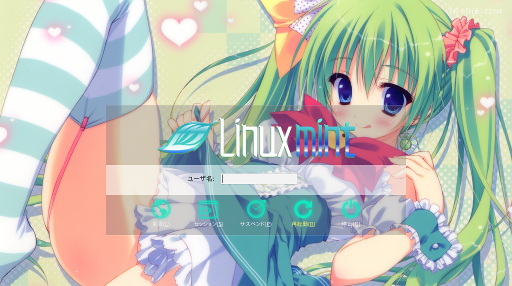
  5. ロゴとログイン画面の変更(オリジナルカスタマイズ)
    自作したロゴに変更
    ロゴの変更方法などは別途、Linuxの萌え化等を行っているサイトに詳しく載っているので参考に・・・。moebuntu wikiさんとか・・。
    01Screenshot-ClearMintLogin(Original)
  6. Eee-Controlのインストール
    ファンが全力で回り続けるので、自動抑制のためにEee-Controlをインストールする。

    パッケージ:eee-control_0.9.7.0_all.deb(i386版)
    必須追加パッケージ:python-central_0.6.17ubuntu2_all(i386版)
    上記2つをダウンロード後、ダブルクリックからパッケージマネージャーでインストール。
    インストール後、下記設定ファイルにモデル名の追加
    ※S101HおよびS101は1002HAと制御できる構成や、発売時期がほぼ同じ為下記の設定でOK

    ファイル: /usr/lib/python2.7/dist-package/EeeControl/models.py

    MODEL_MAP = {
    …省略…
    ”S101”: EeePC1002HA,
    }

    注意:ファンの回転数を見る限り正常に動いているのだが、タスクバーにアイコンが2つ並ぶ上に、片方はマウスを合わせるとDaemonが動いてないとエラーを表示する。これは直し方がわからなかった。
    直し方わかる方いたら教えてほしい・・・:(;゙゚'ω゚'):
  7. 豆知識
    縦解像度の低いS101の場合、設定ウィンドウの下部にあるOKボタンなどが画面下に隠れて見えない場合がある。その時は、Altキーを押しながらウィンドウをドラッグするとウィンドウをどこでもつかんで移動することができるので、OKボタンなどを押せるようになる。
以上。


Linux Mint 17.2 "Rafaela" MATE 版 ロック画面の変更

ロック画面の壁紙の変更方法


ネットで調べても直接コレ!という回答が見つからなかった。
故にえらく苦労したのでメモ・・・。
同じお悩みの方にお役にたてば・・・。

■ロック画面の変更方法その1(お手軽:初心者向け)設定ファイルを一切いじらずに変更する方法です。

ロック画面に使用されている画像そのものを差し替えます。
対象となっているファイルは以下のファイル


ファイルの場所:/usr/share/backgrounds/linuxmint
対象ファイル:linux_mint_17.png


ロック画面では上記の場所にある「linux_mint_17.png」を参照されているので、上記ファイル名を変更してバックアップ後、変更したい画像のファイル名を「linux_mint_17.png」に変更したものを同ディレクトリ内に入れるだけ。
最後に変更を反映させるために再起動をしましょう。
尚、元に戻す場合は、バックアップを取った大本の画像に逆の手順で差し替えればOKです。

注意:管理者としてディレクトリを開いていないとファイル名を変更したり、移動・コピーができないので、ファイルブラウザを使用してGUIから操作する場合は1つ上の階層の「/usr/share/backgrounds」を見ているときに「linuxmint」ディレクトリを右クリックしてメニューから「管理者として開く」でディレクトリを開いて作業を行ってください。
■ロック画面の変更方法その2(上級者向け)設定ファイル自体をいじります。
失敗しても自己責任でお願いします(;´Д`)サポートは出来んよ。
対象となっている設定ファイルは以下のファイル


ファイルの場所:/usr/share/glib-2.0/schemas
対象ファイル:mint-artwork-mate.gschema.override


まずは、上記ファイルをコピーしてバックアップしてデフォルト設定として残しておきましょう。

ターミナルで上記の場所まで移動している状態で
sudo cp mint-artwork-mate.gschema.override mint-artwork-mate.gschema.override.bak
※末尾に.bakと名前の付いたファイルにしてコピーを作成


次に、ファイルを開いて編集を行います。どのテキストエディタを使用してもよいですが、必ず管理者権限を付与して実行してください。
編集対象は次の2か所になります。変更後は上書き保存します。
変更・保存するファイルはコピーを作った大本のファイルです。
※ mint-artwork-mate.gschema.override


15行目:picture-uri=’この間に変更したい画像のリンク先を記入’
例:差し替えたい画像の場所が/usr/wallpaper/lock.pngの場合
  picture-uri=’/usr/wallpaper/lock.png’

46行目:picture-filename=”この間に変更したい画像のリンク先を記入”
例:picture-filename=”/usr/wallpaper/lock.png”


最後に、設定ファイルをコンパイルして再起動です。

sudo glib-compile-schemas /usr/share/glib-2.0/schemas/
sudo reboot


('A`)チカレタ・・・・。


2015年6月20日土曜日

[Raspberry pi] IPアドレス固定

■対象:Raspbian 2015-05-05以降
■内容:IPアドレスの固定方法
■設定ファイル
 ・過去:/etc/network/interfaces
 ・現在:/etc/dhcpcd.conf
■設定内容(/etc/dhcpcd.confに追記)
以下、最終行にコピペ+自分の設定に変更する
#付はコメント行
---ここから----------------------------------------
#対象とするネットワーク機器
#有線LAN:eth0  無線LAN:wlan0
interface eth0
#固定するIPアドレス(自分の設定したい物に変更)
static ip_address=192.168.0.200/24
#デフォルトゲートウェイ(接続先に合わせて変更)
static routers=192.168.0.1
#DNSサーバーのIPアドレス(接続先に合わせて変更)
static domain_nameservers=192.168.0.1
---ここまで----------------------------------------
■設定の反映コマンド
sudo service dhcpcd reload


2010年9月27日月曜日

EeePC 1201TにFedora13で無線LANを使う

先日手に入れたEeePC 1201TにFedora13を
インストールして利用できたので、メモ。
同じ方法を取る方は自己責任でお願いします。

「あるく、」はWindows7の領域をいじりたくなかったので、
SDHCカード8GBにインストールしました。
インストール後からの方法になります。

まず、Fedora13のドライバ関連は結構優秀?で
ディスプレイなども問題なく表示されました。
ところが、無線LANだけつながらない!
ドライバが無いためか、認識されませんでした。

Windows側から無線LAN機器を調べると、
EeePC 1201Tに内蔵されているのは
【Realtek RTL8191SE Wireless LAN 802.11n PCI-E NIC】

で、Realtec社のWEBページでドライバを探すと・・・・。
Windows用はリリースされていますが、Linux用は無し・・・。

ところが、探してみると、【RTL8192SE】用の物は
見つける事が出来ました。
ドライバ公開先は下記リンクからどうぞ。

Realtek社ホームページのドライバダウンロードサイトへはコチラ
Linux driver for kernel 2.6.X → リンク

Linuxによくある、代わりのドライバでなんとなく動いちゃう・・
のを期待して入れてみると、無事に認識!(^^ゞ
インストール方法は下記の通りです。
------------------------------------------------------------------------

 1.USBメモリなどで上記URLからファイルを持ってくる
   (又は、有線LANならつながるのでダウンロード)
 
 2.解凍はデスクトップから右クリックで展開が楽チン!

 3.デスクトップに保存・展開した場合
   コンソールから解凍したフォルダ内へ移動   
   cd デスクトップ/rtl8192se_linux_2.6.0017.0705.2010

 4.rootユーザーへ切り替え
   su
   パスワード:インストール時のrootパスワードを入力

 5.configureが無いので、README通り
   make
 
 6.処理終了後
   make install

 7.再起動
   reboot
------------------------------------------------------------------------
私は、これでEeePC 1201T on Fedora13!無事に完成しました!
ドライバなくて諦めていた方、お試しあれ?

しかし、別の機器のドライバで使えているだけで、
不具合が出ないとも限らないので、自己責任でお願いいたします。

あとがき:無事に運用できているのだけれど、
     ビデオカードのファンがフル回転?
     なんか、ビデオカードをフルで使っている・・・?
     だれか・・・解決方法知ってたら教えて!(*_*)